
 Γράφτηκε από τον Δημήτρη Ανδρεαδάκη
Το Consent Mode v2 είναι εδώ, αλλά πώς ξέρουμε ότι δουλεύει; Δείχνουμε την τεχνική διαδικασία που ακολουθούμε για να επιβεβαιώσουμε το setup σε GTM και τη μοντελοποίηση στα GA4.
Το πιο συχνό που βλέπουμε στα projects είναι ένα Consent Mode setup που φαίνεται να δουλεύει, αλλά στην πράξη περνάει λάθος σήματα. Ένα λανθασμένο default state ή μια καθυστερημένη ενημέρωση αρκούν για να χάσουμε δεδομένα ή, χειρότερα, να εκτεθούμε απέναντι στο GDPR. Ας δούμε λοιπόν βήμα-βήμα πώς κάνουμε ένα γρήγορο και αξιόπιστο health check.
Βήμα 1: Επιβεβαίωση των consent states στο GTM Debug Mode
Το πρώτο και πιο κρίσιμο βήμα είναι να ανοίξουμε το Preview mode του Google Tag Manager. Αυτό είναι το μοναδικό source of truth για το τι πραγματικά συμβαίνει στο client-side tracking μας. Ξεχνάμε για λίγο τα dashboards του Consent Management Platform (CMP) και πάμε κατευθείαν στην πηγή.
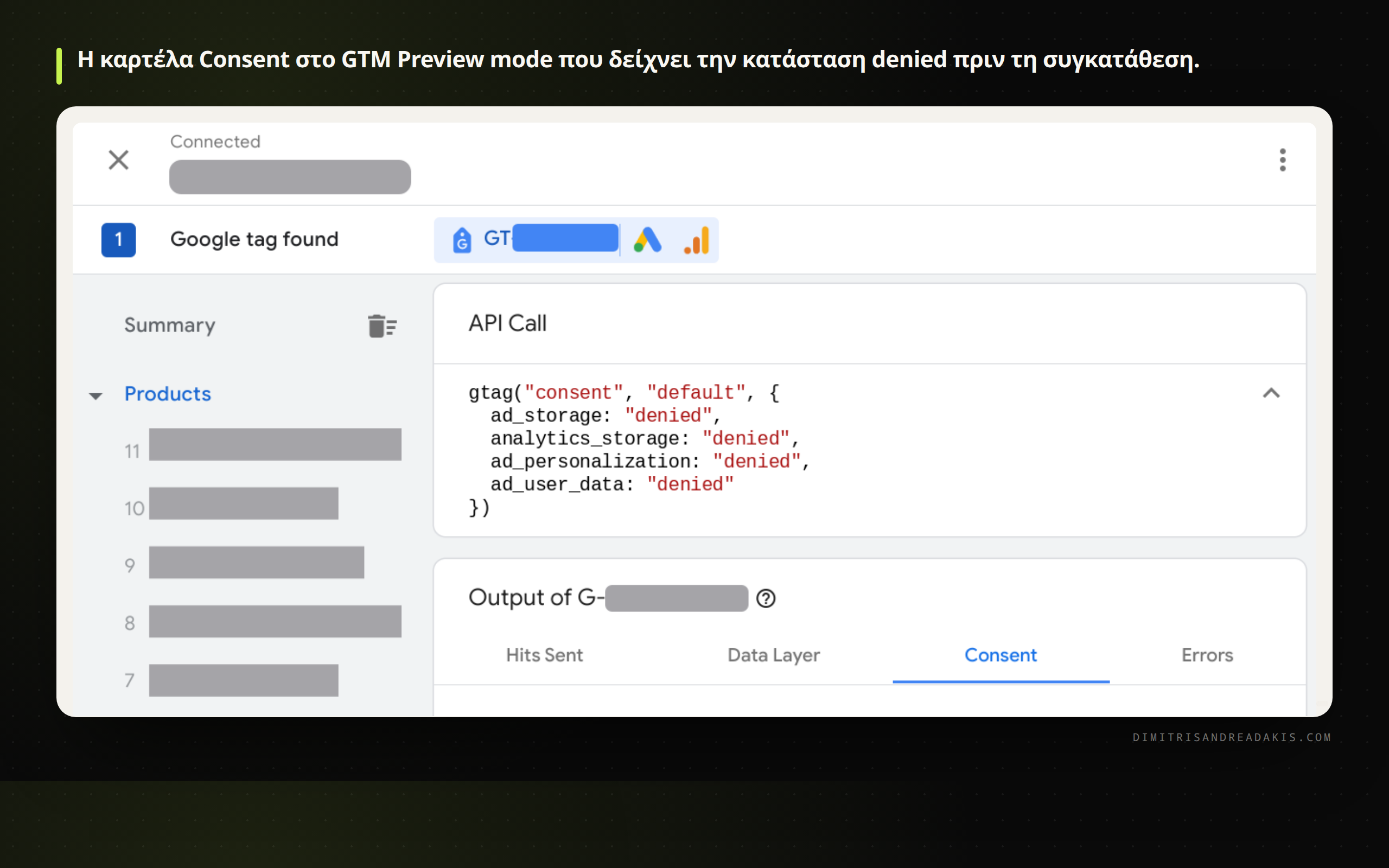
Αφού μπούμε στο Preview mode, στο αριστερό μενού επιλέγουμε το tab Consent. Εδώ είναι που φαίνεται όλη η αλήθεια. Αυτό που πρέπει να ελέγξουμε είναι δύο βασικά σενάρια:
Το αρχικό state (On-Page Default)
Μόλις φορτώσει η σελίδα, πριν καν κάνουμε κλικ στο consent banner, κοιτάμε το state στο event Consent Initialization. Εδώ, για να είμαστε compliant με το GDPR, θα πρέπει να βλέπουμε τα βασικά consent types σε κατάσταση denied.
Συγκεκριμένα, οι τιμές πρέπει να είναι:
ad_storage: deniedanalytics_storage: deniedad_user_data: deniedad_personalization: denied
Αν εδώ βλέπετε granted για οποιοδήποτε από αυτά, υπάρχει σοβαρό πρόβλημα. Σημαίνει ότι τα tags σας στέλνουν δεδομένα πριν ο χρήστης δώσει τη συγκατάθεσή του, κάτι που αποτελεί παραβίαση.
Το state μετά την επιλογή του χρήστη (Update)
Τώρα, αλληλεπιδρούμε με το consent banner. Ας κάνουμε δύο ελέγχους:
- Αποδοχή όλων (Accept All): Πατάμε το κουμπί αποδοχής. Αμέσως, θα πρέπει να δούμε ένα νέο event στο GTM Debugger, συνήθως με όνομα
consent_update. Κάνοντας κλικ σε αυτό, στο tab Consent, θα πρέπει πλέον όλες οι τιμές να έχουν γίνει granted. - Απόρριψη όλων (Reject All): Κάνουμε refresh τη σελίδα για να ξεκινήσουμε από την αρχή και αυτή τη φορά πατάμε απόρριψη. Το state θα πρέπει να παραμείνει denied για όλα.
Παράλληλα, μπορούμε να ανοίξουμε τα Developer Tools του browser, να πάμε στο tab Network και να φιλτράρουμε για collect?v=2. Αυτά είναι τα hits προς τα GA4. Κάνοντας κλικ σε ένα hit, ψάχνουμε για ένα parameter στο URL που λέγεται gcs (Google Consent Status). Αν, για παράδειγμα, ο χρήστης έχει δώσει συγκατάθεση για analytics αλλά όχι για ads, θα δούμε κάτι σαν gcs=G110. G1 σημαίνει ότι το default ήταν denied, και το 10 μετά αντιστοιχεί σε granted για analytics_storage και denied για ad_storage.
Βήμα 2: Επιβεβαίωση της μοντελοποίησης στα GA4
Ωραία, επιβεβαιώσαμε ότι τα σήματα φεύγουν σωστά. Τι γίνεται όμως με τους χρήστες που έκαναν reject; Εδώ μπαίνει στο παιχνίδι το behavioral modeling των GA4.
Όταν ένας χρήστης αρνείται τη συγκατάθεση για analytics_storage, τα GA4 δεν αποθηκεύουν cookies, αλλά μπορούν ακόμα να στείλουν cookieless pings. Αυτά τα pings δεν περιέχουν προσωπικά αναγνωριστικά, αλλά επιτρέπουν στη Google να μοντελοποιήσει τη συμπεριφορά αυτών των χρηστών, «γεμίζοντας» τα κενά στα reports μας.
Για να δούμε αν αυτό δουλεύει:
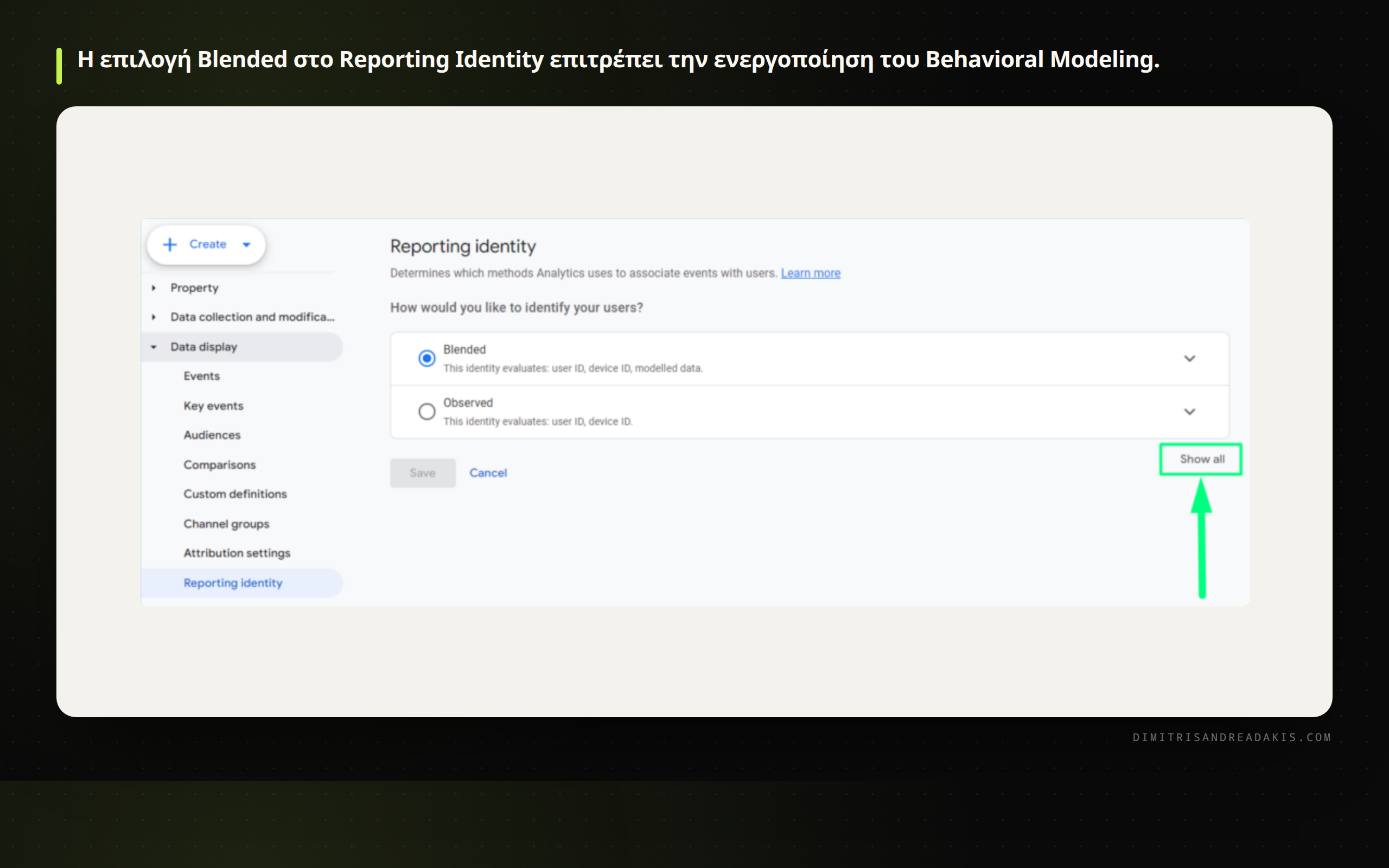
- Reporting Identity: Πάμε στο Admin -> Data Display -> Reporting Identity. Πρέπει να είναι επιλεγμένο το Blended. Αυτή η ρύθμιση λέει στα GA4 να χρησιμοποιήσουν user ID, Google signals, device ID και, τέλος, modeling για να αναγνωρίσουν τους χρήστες.
- Data Quality Icon: Στα standard reports (π.χ. Traffic acquisition), ψάχνουμε για το πράσινο εικονίδιο ποιότητας δεδομένων στην κορυφή. Αν περάσουμε το ποντίκι από πάνω, θα πρέπει να μας δείξει ένα μήνυμα που λέει «Behavioral modeling is applied to this data». Αυτή είναι η τελική επιβεβαίωση ότι το σύστημα λειτουργεί.
Πολλοί πιστεύουν ότι το modeling είναι ένα μαγικό κουμπί. Δεν είναι. Χρειάζεται ικανό όγκο non-consented data για να ενεργοποιηθεί και να δουλέψει σωστά, και η ποιότητά του εξαρτάται 100% από το σωστό τεχνικό setup που κάναμε στο προηγούμενο βήμα.
Τα πιο συχνά λάθη που βλέπουμε στην πράξη
Στα audits που κάνουμε, βλέπουμε συνεχώς τα ίδια μοτίβα λαθών. Ας τα δούμε για να τα αποφύγουμε:
- Λάθος trigger στα tags: Το κλασικό λάθος είναι τα tags των GA4, Google Ads κ.λπ. να έχουν trigger το
Initializationή τοPage View. Αυτό είναι λάθος, γιατί εκτελούνται πριν ο χρήστης κάνει την επιλογή του στο banner. Τα tags πρέπει να πυροδοτούνται σε ένα custom event που δημιουργεί το CMP μετά την επιλογή του χρήστη, ή απλά να βασίζονται στους ενσωματωμένους consent checks του GTM που εμποδίζουν την εκτέλεσή τους όταν το consent είναι denied. - Εμπιστοσύνη στο dashboard του CMP: Το ότι το dashboard της Cookiebot, της OneTrust ή οποιασδήποτε άλλης πλατφόρμας λέει «All green» δε σημαίνει τίποτα. Η υλοποίηση γίνεται στο GTM. Πάντα επιβεβαιώνουμε με το GTM Debug Mode.
- Παράβλεψη του server-side GTM: Αν χρησιμοποιούμε server-side GTM, πρέπει να σιγουρευτούμε ότι το consent state περνάει σωστά από το web container στο server container. Το sGTM δεν έχει μαγική πρόσβαση στο client-side consent. Πρέπει να το στείλουμε ρητά ως παράμετρο στα αιτήματα προς το server-side endpoint μας.
Το Consent Mode v2 δεν είναι απλά ένα switch που γυρνάμε στο on. Είναι μια τεχνική υλοποίηση που απαιτεί σχολαστικό έλεγχο και συντήρηση. Αν τα pings δεν φεύγουν σωστά, όχι μόνο χάνουμε την ευκαιρία του data modeling, αλλά ρισκάρουμε και τη συμμόρφωσή μας με το GDPR. Αφιερώνουμε τα 30 λεπτά που χρειάζονται για ένα σωστό audit τώρα, για να έχουμε το κεφάλι μας ήσυχο μετά.