 Γράφτηκε από τον Δημήτρη Ανδρεαδάκη
Πώς στήνουμε GA4 BigQuery ecommerce dashboard στο Looker Studio: ενεργοποίηση του export, SQL query με UNNEST και KPIs, funnel και top products χωρίς sampling.
Ένα GA4 BigQuery ecommerce dashboard στο Looker Studio σου δείχνει πωλήσεις, revenue και funnel χωρίς τους περιορισμούς του GA4 UI. Σε αυτό τον οδηγό θα δεις πώς ενεργοποιούμε το BigQuery export, πώς γράφουμε το βασικό SQL query με UNNEST και πώς το συνδέουμε στο Looker Studio.
Η ερώτηση «πώς θα δω στο GA4 το Χ;» είναι από τις πιο συχνές που ακούμε. Συχνά η απάντηση είναι ότι το UI του GA4 δεν φτιάχτηκε για βαθιά ανάλυση· για ουσιαστικά συμπεράσματα, ειδικά στο e-commerce, χρειάζεσαι τα raw data στο BigQuery.
Γιατί να μεταφέρεις τα GA4 δεδομένα στο BigQuery
Το βασικό interface του Google Analytics 4 είναι καλό για μια γρήγορη, επιφανειακή ματιά στα KPIs σου. Όταν όμως θες να κάνεις σοβαρή δουλειά, σκοντάφτεις συνέχεια πάνω στους περιορισμούς του. Μιλάμε για συγκεκριμένα προβλήματα που βλέπουμε καθημερινά:
- Sampling και thresholding: Στα explorations με μεγάλο όγκο δεδομένων το GA4 εφαρμόζει sampling, ενώ με ενεργά Google signals ή χαμηλούς όγκους εφαρμόζει thresholding. Σε αυτές τις περιπτώσεις τα νούμερα που βλέπεις δεν είναι ακριβή, αλλά εκτιμήσεις. Για αποφάσεις που κοστίζουν, οι εκτιμήσεις δεν αρκούν.
- Data Retention: Στη δωρεάν έκδοση, έχεις πρόσβαση σε raw event data μόνο για τους τελευταίους 14 μήνες. Για συγκρίσεις πολλών ετών ή ιστορικές αναλύσεις σε επίπεδο event, αυτό δεν αρκεί.
- Inflexibility: Θες να φτιάξεις ένα funnel που δεν είναι προκαθορισμένο; Να υπολογίσεις ένα custom metric που συνδυάζει πολλαπλά events; Να ενώσεις τα GA4 data με δεδομένα από το CRM σου ή τα κόστη από άλλες πλατφόρμες; Στο GA4 UI, απλά δεν γίνεται.
Το GA4 UI είναι καλό για μια γρήγορη εικόνα. Για ουσιαστική ανάλυση χρειαζόμαστε την πρώτη ύλη: τα raw data στο BigQuery.
Η λύση είναι να στέλνεις τα δεδομένα σου στο BigQuery, την data warehouse πλατφόρμα της Google. Εκεί τα δεδομένα είναι δικά μας, χωρίς όριο διατήρησης και χωρίς sampling, και μπορούμε να τα επεξεργαστούμε όπως ακριβώς θέλουμε.
Πώς συνδέουμε το GA4 με το BigQuery
Η διαδικασία είναι πιο απλή από ό,τι φαντάζεσαι, αλλά απαιτεί ένα Google Cloud Project με ενεργοποιημένο το billing. Το ίδιο το daily export δεν χρεώνεται (εντός των ορίων του standard GA4), ενώ το κόστος αποθήκευσης και queries είναι συνήθως χαμηλό για μικρά και μεσαία e-shops. Αξίζει πάντως να ορίσεις budget alerts στο Google Cloud.
Να τα βήματα που ακολουθούμε:
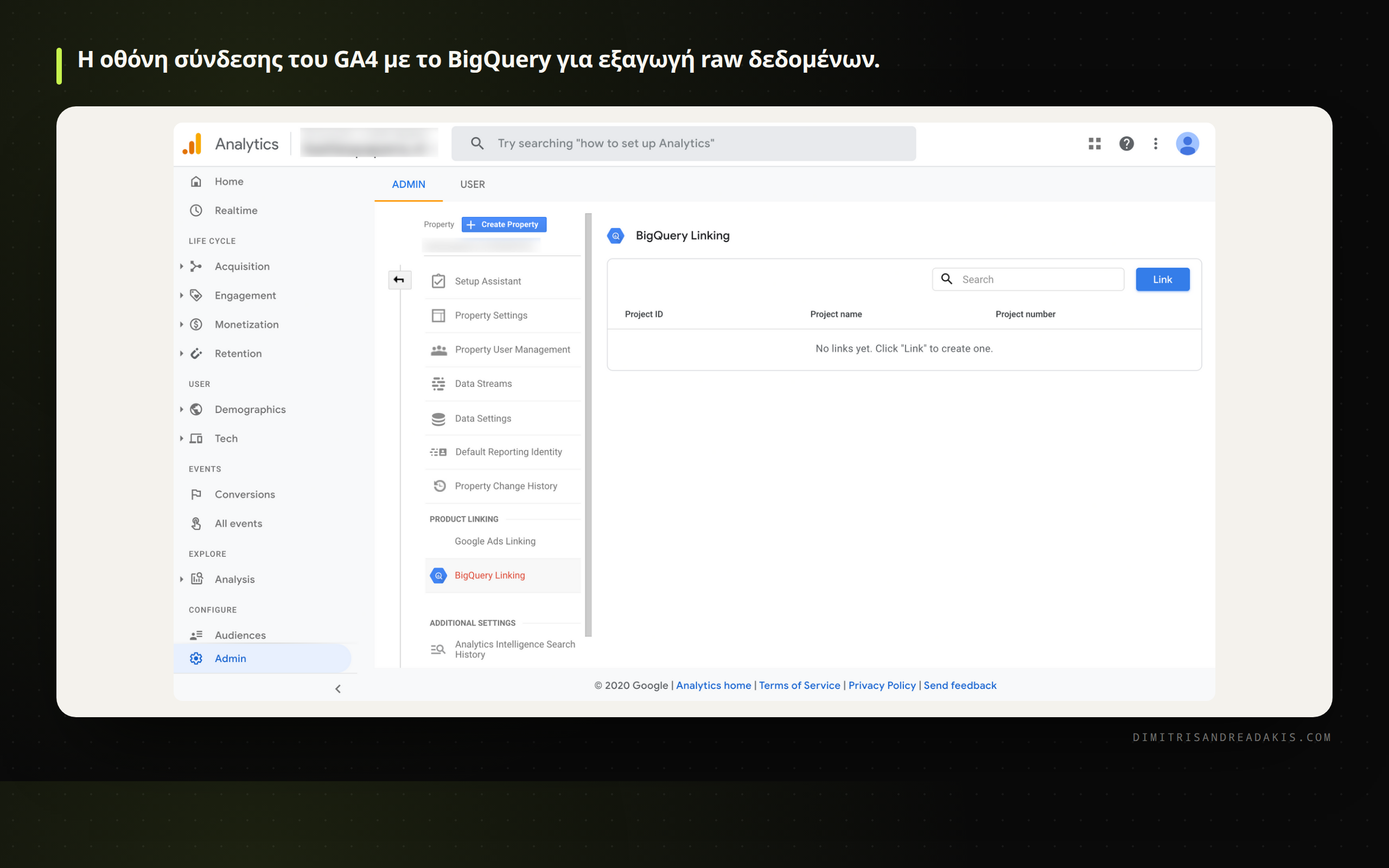
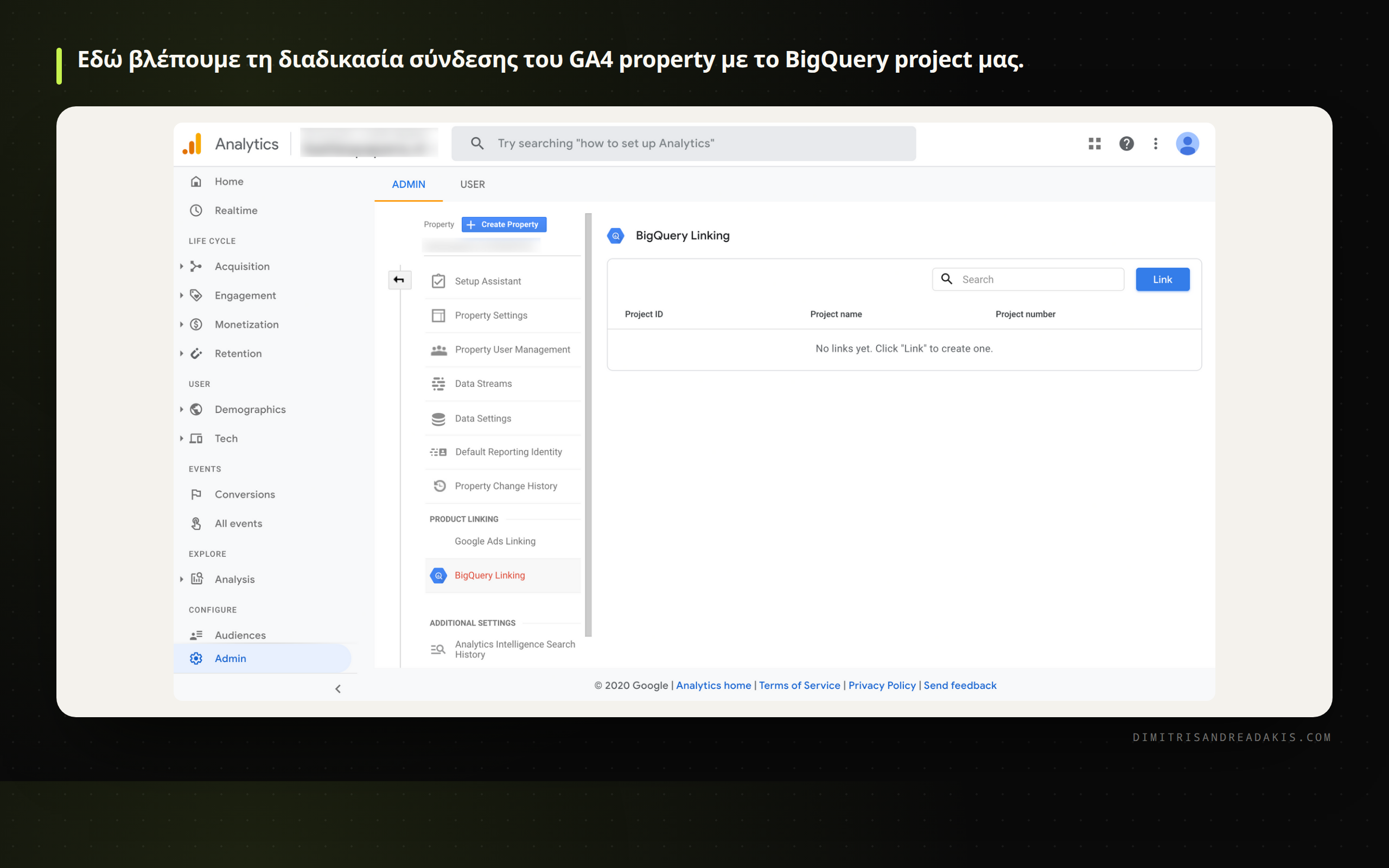
- Μέσα από το GA4 property σου, πήγαινε στο Admin > Product Links > BigQuery Links.
- Πάτα το μπλε κουμπί "Link". Θα σου ζητηθεί να επιλέξεις ένα BigQuery project. Αν δεν έχεις, θα σε καθοδηγήσει να δημιουργήσεις ένα.
- Στη συνέχεια, κάνουμε τις ρυθμίσεις του export. Επιλέγουμε την τοποθεσία των δεδομένων σου (π.χ.
europe-west1). - Επιλέγουμε ποια data streams θέλεις να εξάγεις (συνήθως το Web stream).
- Στο Frequency, επιλέγουμε Daily. Η επιλογή Streaming έχει κόστος και είναι για πιο advanced real-time ανάγκες. Για τα περισσότερα e-commerce dashboards, το Daily αρκεί.
Από την επόμενη μέρα, το GA4 αρχίζει να στέλνει τα raw data σου στο BigQuery. Το export δεν είναι αναδρομικό, γι' αυτό αξίζει να ενεργοποιείται όσο νωρίτερα γίνεται. Θα δημιουργηθεί ένα dataset με το όνομα analytics_<property_id> και μέσα θα βλέπεις καθημερινά έναν νέο πίνακα με το όνομα events_YYYYMMDD.
Πώς γράφουμε το SQL query για GA4 ecommerce δεδομένα με UNNEST
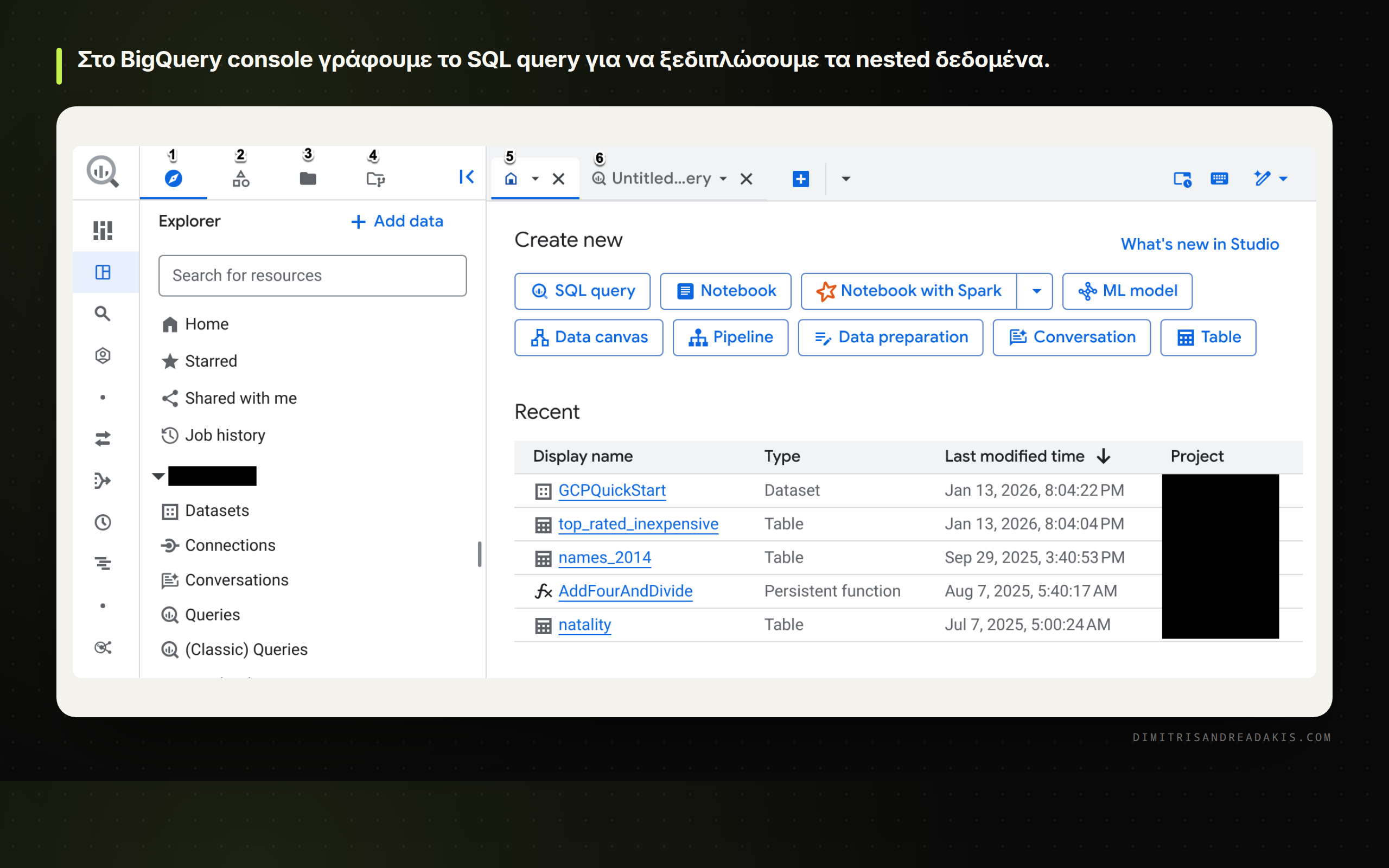
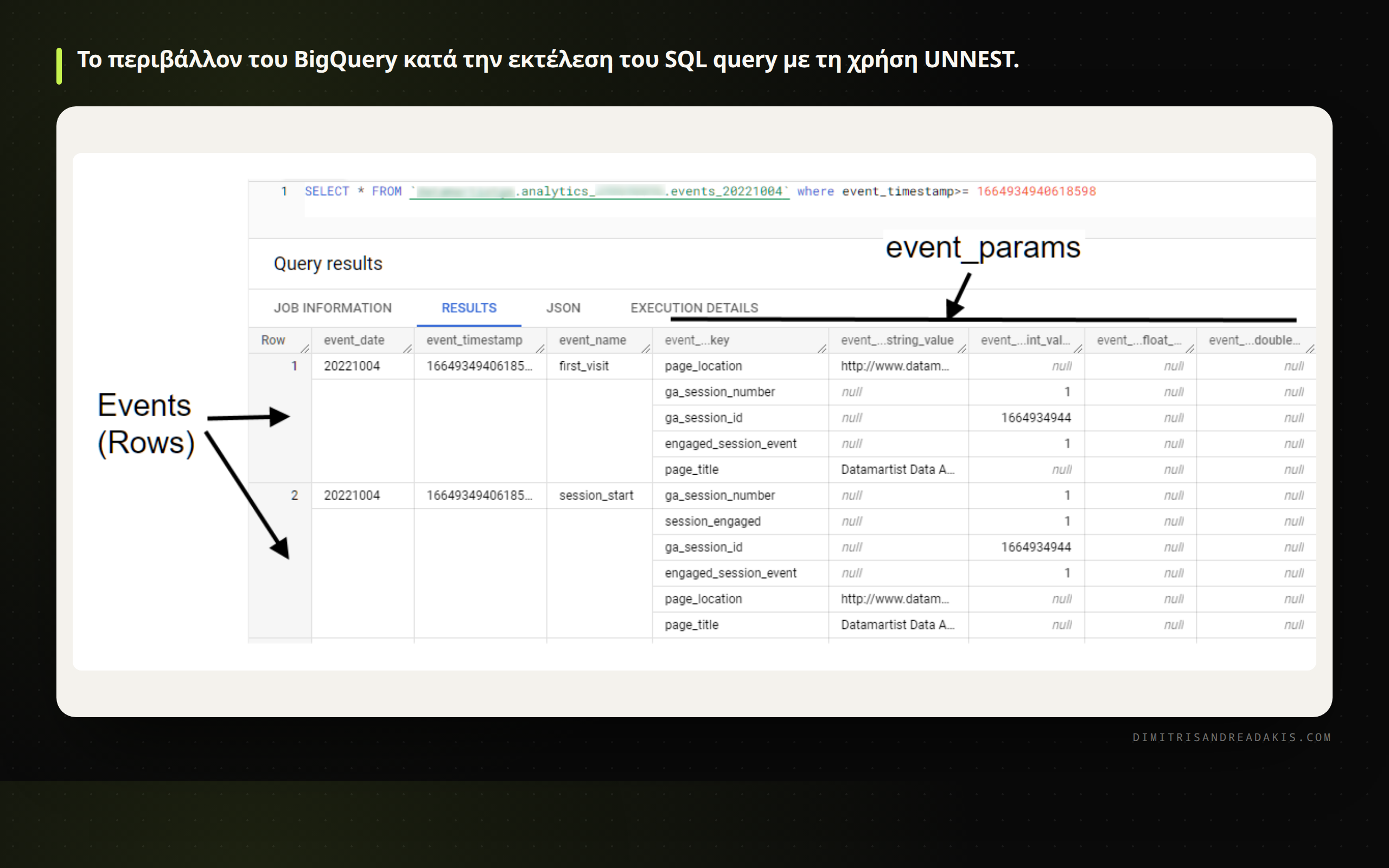
Ανοίγοντας έναν από αυτούς τους πίνακες στο BigQuery, το πρώτο σοκ είναι η δομή. Τα δεδομένα δεν είναι σε μια απλή, επίπεδη μορφή. Πολλές πληροφορίες, όπως τα parameters κάθε event, βρίσκονται μέσα σε nested πεδία. Για να τα αξιοποιήσεις, πρέπει να χρησιμοποιήσεις τη συνάρτηση UNNEST().
Εδώ δυσκολεύονται οι περισσότεροι. Με ένα σωστό SQL query όμως μετατρέπουμε αυτή τη δομή σε έναν καθαρό, δομημένο πίνακα, έτοιμο για το Looker Studio.
Ας δούμε ένα παράδειγμα. Θέλουμε να φτιάξουμε μια αναφορά που θα δείχνει για κάθε μέρα τις πωλήσεις (purchases), το συνολικό revenue και τα add to cart events. Ένα βασικό query που χρησιμοποιούμε ως αφετηρία μοιάζει κάπως έτσι:
SELECT
  event_date,
  COUNT(DISTINCT transaction_id) AS transactions,
  SUM(purchase_revenue) AS total_revenue,
  COUNT(DISTINCT add_to_cart_id) AS add_to_carts
FROM (
  SELECT
    event_date,
    (SELECT value.string_value FROM UNNEST(event_params) WHERE key = 'transaction_id') AS transaction_id,
    (SELECT value.double_value FROM UNNEST(event_params) WHERE key = 'value') AS purchase_revenue,
    -- We create a unique ID for each add_to_cart event to count them
    CASE WHEN event_name = 'add_to_cart' THEN CONCAT(user_pseudo_id, CAST(event_timestamp AS STRING)) ELSE NULL END AS add_to_cart_id
  FROM
    `your_project.analytics_123456789.events_*` -- Άλλαξε το με το δικό σου project & property ID
  WHERE
    _TABLE_SUFFIX BETWEEN '20230101' AND '20231231' -- Όρισε το εύρος ημερομηνιών
    AND event_name IN ('purchase', 'add_to_cart')
)
GROUP BY
  event_date
ORDER BY
  event_date ASC
Τι κάνει αυτό το query; Ανοίγει (UNNEST) το πεδίο event_params για να βρει και να τραβήξει σε ξεχωριστές στήλες το transaction_id και το value για τα purchase events, καθώς και να μετρήσει τα add_to_cart events. Το αποτέλεσμα είναι ένας απλός, καθαρός πίνακας με στήλες: event_date, transactions, total_revenue, add_to_carts. Ακριβώς αυτό που χρειαζόμαστε. Για πιο σύνθετα queries, δες τη σύγκριση των AI εργαλείων για BigQuery SQL queries.
Πώς στήνουμε το ecommerce dashboard στο Looker Studio
Τώρα που έχουμε το query, το τελευταίο βήμα είναι απλό. Πάμε στο Looker Studio (πρώην Data Studio) για να στήσουμε το dashboard.
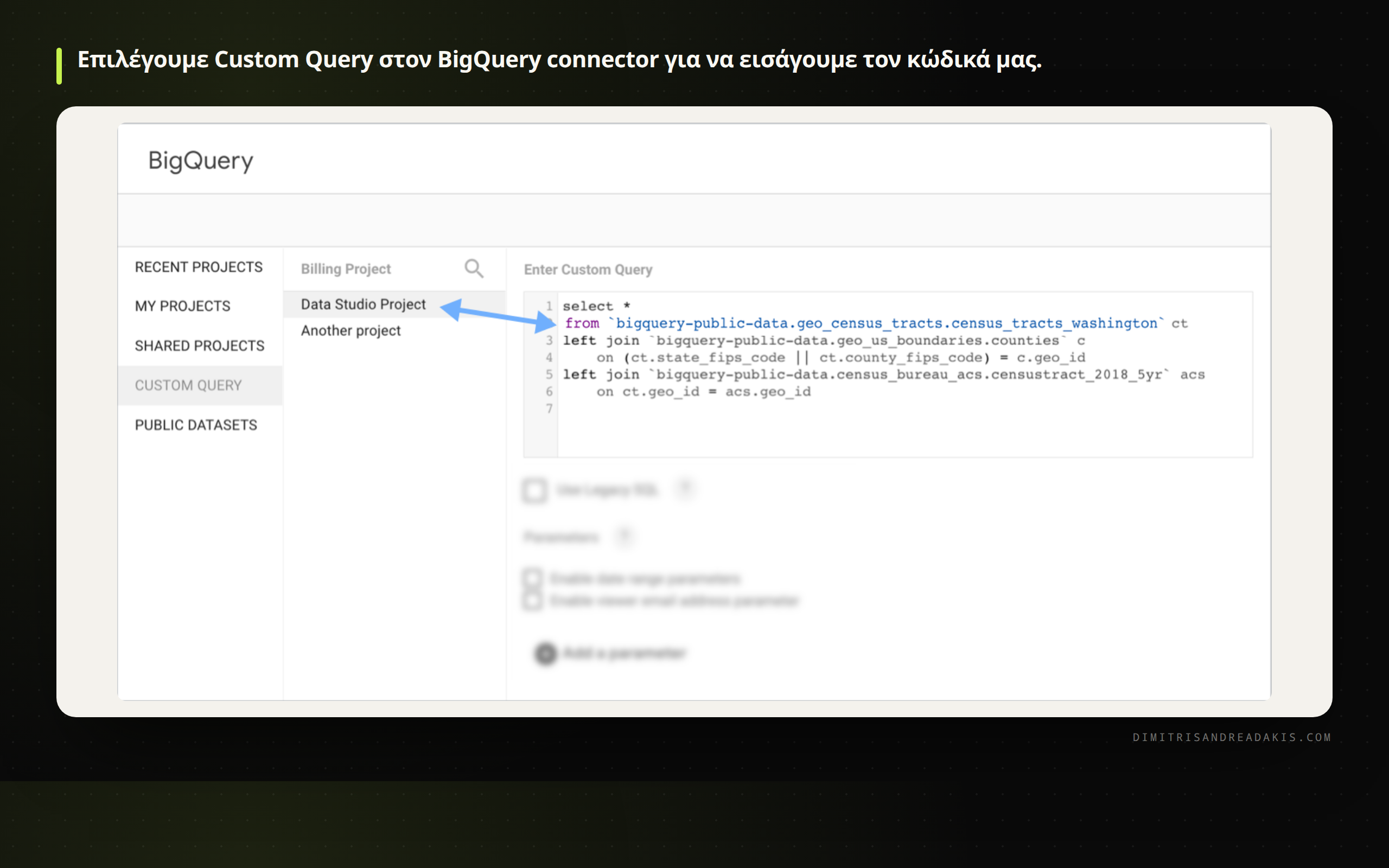
- Δημιούργησε ένα νέο, κενό report και στη συνέχεια ένα νέο data source.
- Επίλεξε τον BigQuery connector.
- Στην επόμενη οθόνη, επίλεξε CUSTOM QUERY. Επίλεξε το billing project σου.
- Στο μεγάλο πλαίσιο κειμένου, κάνε επικόλληση το SQL query που φτιάξαμε παραπάνω.
- Το Looker Studio θα ελέγξει το query και θα δημιουργήσει το data source με τα πεδία που ορίσαμε (
event_date,transactionsκτλ.).
Η χρήση custom query αντί για την απευθείας σύνδεση σε πίνακα είναι το κλειδί για γρήγορα και ευέλικτα dashboards. Το query κάνει όλη τη βαριά δουλειά της επεξεργασίας, οπότε το Looker Studio απλώς απεικονίζει έναν έτοιμο, καθαρό πίνακα.
Από εδώ και πέρα μπορούμε να χτίσουμε:
- Scorecards για τα βασικά σου KPIs: Revenue, Transactions, Average Order Value (
total_revenue / transactions), E-commerce Conversion Rate (transactions / sessions). - Time series charts για να βλέπεις την πορεία του revenue ή των sessions σε βάθος χρόνου.
- Ένα custom funnel με scorecards που δείχνουν Users σε κάθε βήμα:
view_item>add_to_cart>begin_checkout>purchase. Αυτό είναι κάτι που το GA4 UI απλά δεν μπορεί να σου δώσει με αξιοπιστία και ευελιξία. - Πίνακες με τα top-selling products, κάνοντας
UNNESTτοitemsarray που υπάρχει σε κάθε e-commerce event.
Το πιο σημαντικό; Αυτά τα δεδομένα είναι δικά μας. Μπορούμε να τα συνδυάσουμε (blend) με δεδομένα από Google Sheets (π.χ. μηνιαίους στόχους) ή με cost data από άλλες πλατφόρμες διαφήμισης για να υπολογίσουμε το πραγματικό σου ROAS.
Η αποκλειστική χρήση του GA4 interface για e-commerce reporting σου δείχνει τι έγινε, αλλά σπάνια το γιατί. Η σύνδεση με το BigQuery είναι η βάση για ουσιαστική ανάλυση και CRO. Ως επόμενο βήμα, μπορείς να προσθέσεις ένα cohort retention dashboard στο Looker Studio με BigQuery για να βλέπεις πόσοι πελάτες επιστρέφουν.
Συχνές ερωτήσεις
Κοστίζει το BigQuery export του GA4;
Το daily export δεν χρεώνεται εντός των ορίων του standard GA4, αλλά χρειάζεται Google Cloud project με ενεργό billing. Το κόστος αποθήκευσης και queries είναι συνήθως χαμηλό για μικρά και μεσαία e-shops. Το streaming export έχει επιπλέον κόστος και χρειάζεται μόνο για ανάγκες σχεδόν real-time.
Γιατί custom query και όχι απευθείας σύνδεση στον πίνακα events;
Τα GA4 δεδομένα στο BigQuery είναι nested: τα parameters κάθε event βρίσκονται σε πεδία που χρειάζονται UNNEST. Με custom query η επεξεργασία γίνεται στο BigQuery και το Looker Studio απλώς απεικονίζει έναν έτοιμο, καθαρό πίνακα, οπότε το dashboard είναι γρηγορότερο και πιο ευέλικτο.
Μπορώ να δω δεδομένα από πριν ενεργοποιήσω το export;
Όχι. Το export ξεκινά από την επόμενη μέρα της σύνδεσης και δεν είναι αναδρομικό. Για παλαιότερες περιόδους έχεις μόνο ό,τι επιτρέπει το GA4 UI, με τα όρια του data retention. Γι' αυτό προτείνουμε να ενεργοποιείται το BigQuery export όσο νωρίτερα γίνεται, ακόμα κι αν δεν το χρησιμοποιείς ακόμα.
Αν θέλεις να στήσουμε ένα τέτοιο dashboard πάνω στα δικά σου δεδομένα, δες την υπηρεσία Looker Studio dashboard και BigQuery reporting.